"Oeps, ik ben vergeten de taak toe te wijzen." "Ik wist niet dat het vandaag af moest." Klinkt dat bekend? Met Snel toevoegen kun je alle details instellen voordat je een item toevoegt — zodat niemand meer een excuus heeft om het te missen!
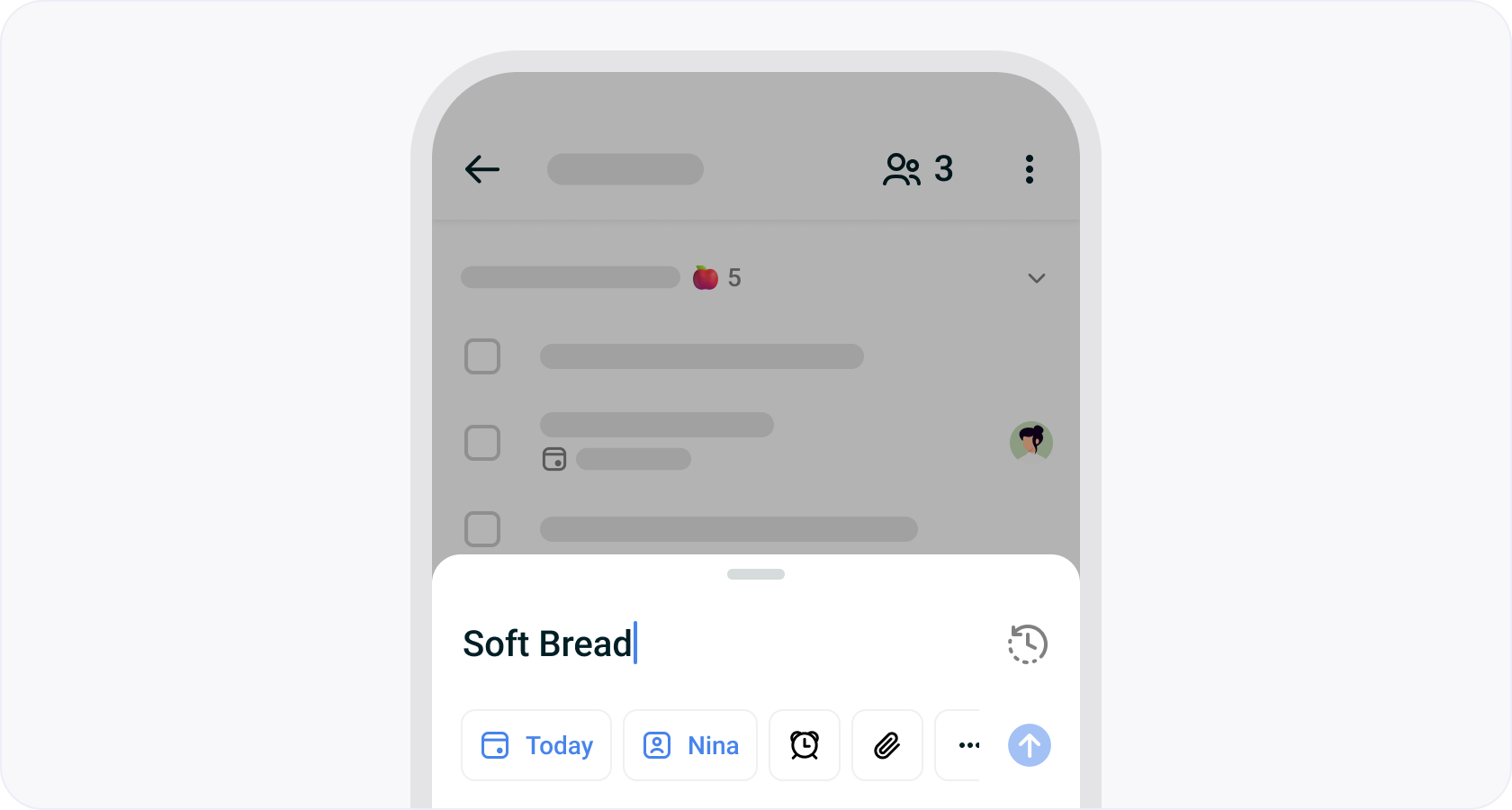
Met Snel toevoegen kun je nu belangrijke details bekijken en instellen — zoals einddatums, toegewezen personen en notities — meteen vanaf het begin, zonder het item achteraf te hoeven bewerken.
Waarom we Snel toevoegen hebben geïntroduceerd
Veel gebruikers wisten niet dat ze extra details konden toevoegen — zoals een taak toewijzen aan een gezinslid of een einddatum instellen — omdat deze opties voorheen verborgen waren in de bewerkweergave.
Met Snel toevoegen zijn deze opties nu zichtbaar tijdens het toevoegen/aanmaken, waardoor het makkelijker is om items aan te passen zonder extra stappen!
Snel toevoegen openen
Je kunt Snel toevoegen op twee manieren openen:
- Tik op de zwevende actieknop (FAB) – De "+"-knop rechtsonder in het scherm.
- Tik op het invoerveld "Item toevoegen" – Bovenaan de lijst.
Zodra het geopend is, kun je meteen beginnen met typen om een item toe te voegen.
Hoe Snel toevoegen werkt
1️⃣ Begin met typen in het invoerveld.
2️⃣ Slimme suggesties verschijnen, gebaseerd op:
- Populaire items – Vaak toegevoegde items uit onze database.
- Je lijstgeschiedenis – Eerder toegevoegde en afgeronde items.
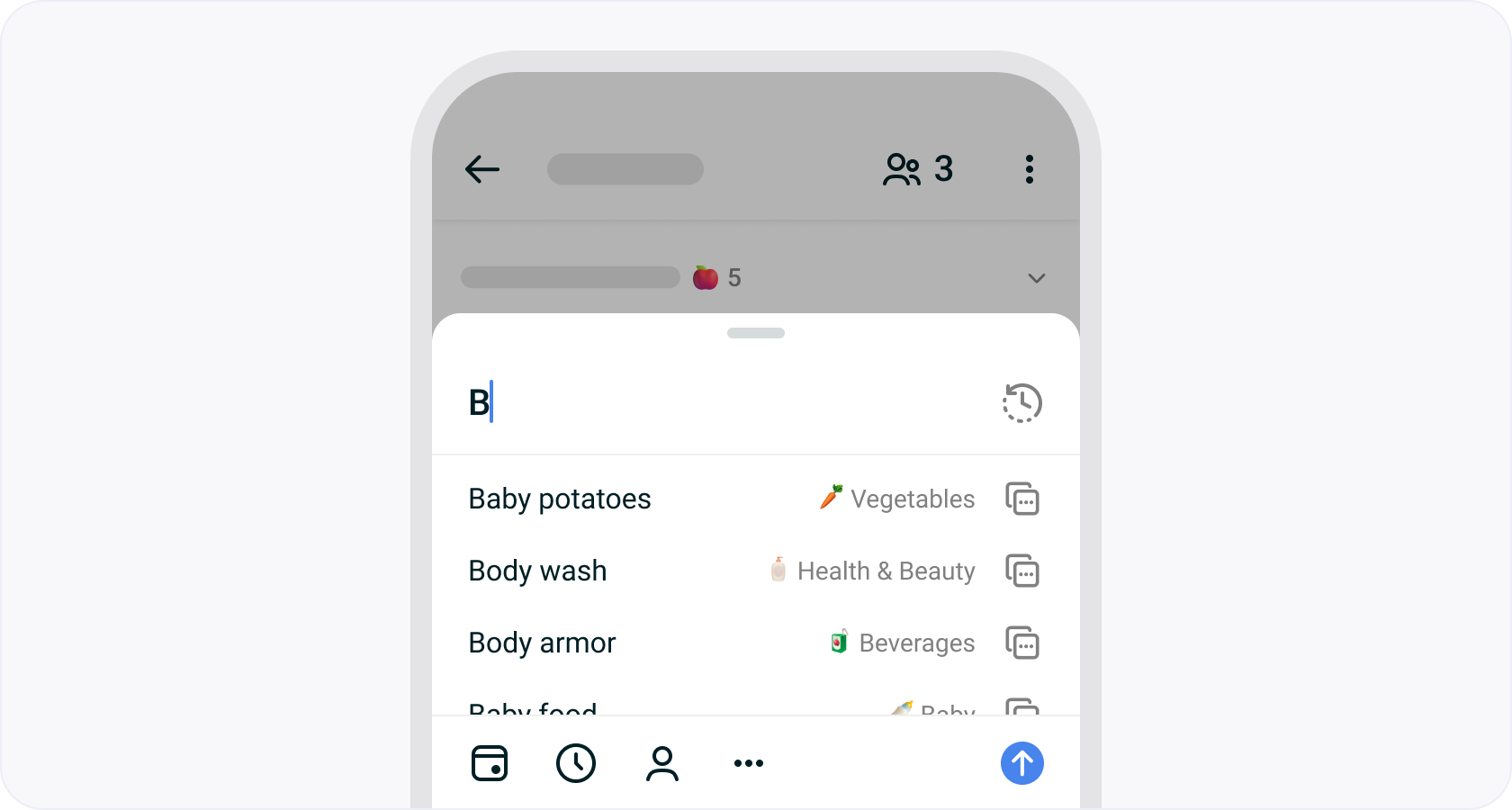
3️⃣ Je hebt 2 manieren om een item toe te voegen:
- Gebruik een suggestie:
- Tik op de naam van de suggestie → Het item wordt direct toegevoegd aan je lijst.
- Tik op het klembord-
 pictogram → De details van het gesuggereerde item (naam, categorie, einddatum, toegewezen personen, enz.) worden vooraf ingevuld in Snel toevoegen, zodat je ze kunt bewerken voordat je op de verzendknop (⬆️) drukt om te bevestigen.
- Handmatig een item invoeren:
- Typ vrij om een aangepast item toe te voegen.
- Gebruik de actiebalk (pictogrammen onder het invoerveld) om een einddatum in te stellen, een taak toe te wijzen of een notitie toe te voegen.
- Druk op het verzendpictogram (⬆️) om het aan de lijst toe te voegen.
Info: Je hoeft geen suggestie te gebruiken — je kunt altijd een volledig nieuw item invoeren en het naar wens aanpassen!
Taakdetails toevoegen
Met Snel toevoegen kun je belangrijke taakeigenschappen instellen terwijl je een taak toevoegt, zodat je deze later niet meer hoeft te bewerken. Hieronder staat een lijst met eigenschappen die je kunt definiëren:
Neem contact op
Snel toevoegen bespaart tijd doordat je items in één stap kunt toevoegen en belangrijke opties — zoals einddatums en toegewezen personen — makkelijker te vinden en te gebruiken zijn. Als je problemen hebt met Snel toevoegen in FamilyWall, neem dan contact met ons op. We helpen je graag!
Was dit artikel nuttig?
Dat is fantastisch!
Hartelijk dank voor uw beoordeling
Sorry dat we u niet konden helpen
Hartelijk dank voor uw beoordeling
Feedback verzonden
We stellen uw moeite op prijs en zullen proberen het artikel te verbeteren